

エクセルで住所録などのCSVファイルを開くと、住所の番地が日付に変わっていたり、電話番号の先頭の「0」が無くなっていたり、それとも、文字化けして、おかしな漢字の羅列になって困ったという経験はありませんか?
私も経験があるのですが、データも膨大で一つ一つのデータを訂正する訳にもいかず、困りますよね。
このようにCSVファイルは便利である反面、
文字化けが起こったり、数字の先頭の「0」が抜けてしまったりと、
思っていたのと違う取り込まれ方をするなどのトラブルが起こるため、取扱い方に注意を要する場合があります。
さて、ここで質問ですが、あなたはCSVファイルをダブルクリックで開いていませんか??
答えがYESの方、今からご紹介する方法を用いて下さい。
文字化けや0ぬけなどのトラブルから解放されるはずです。
なぜ、ゼロが抜けるのか?
例えばこのような、住所や電話番号などのデータをCSVでやり取りする場合、
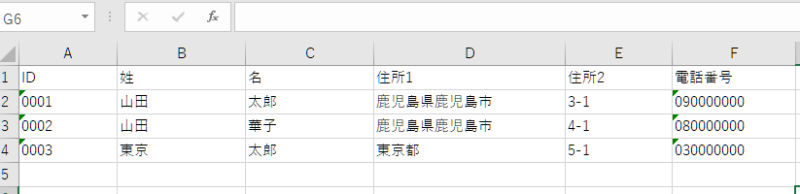
普通にダブルクリックで開いてしまうと、
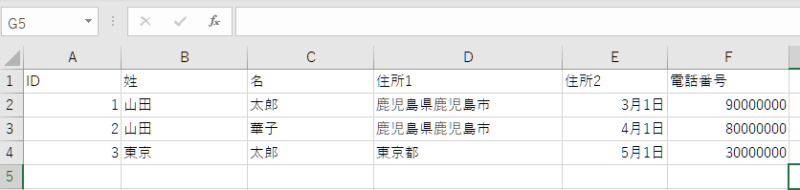
このように電話番号のゼロがぬけたり、住所の番地が日付になったりします。
これはエクセルがデータ型を勝手に解釈して表示するためです。
それを防ぐためには、あらかじめ、データ型を指定して取り込む必要がありますね。
では、以下にやり方をご紹介します。
正しいCSVの取り込み方とは?
それでは早速見ていきましょう。
「データ」→「データの取得」→「ファイルから」→「テキストまたはCSVから」
あるいは
「データ」→「テキストまたはCSVから」 を選択します。
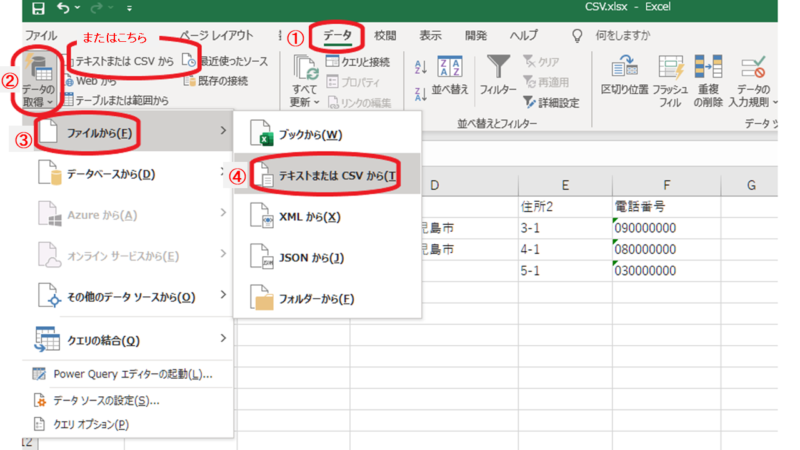
取り込むCSVファイルを選択したら
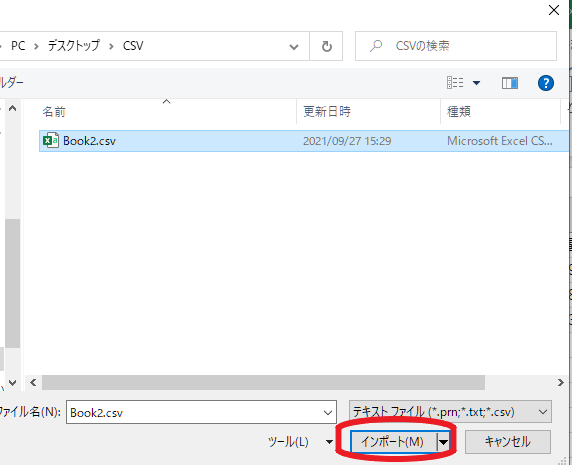
「インポート」
PowerQueryが立ち上がりますので、そこから
「データの変換」へ
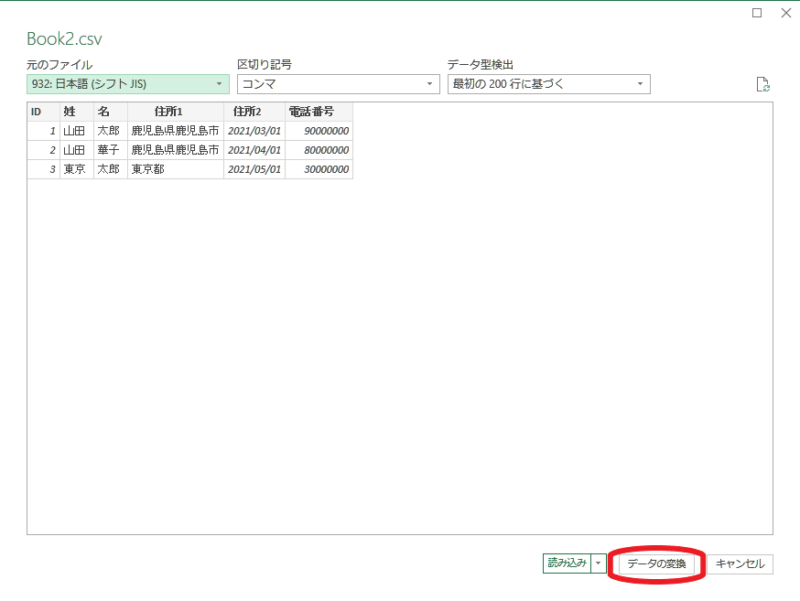
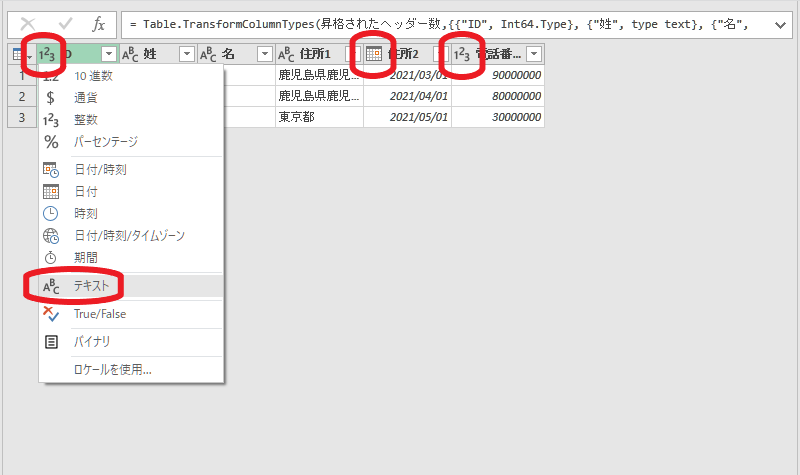
各項目のデータ型を
「テキスト」に変更します。
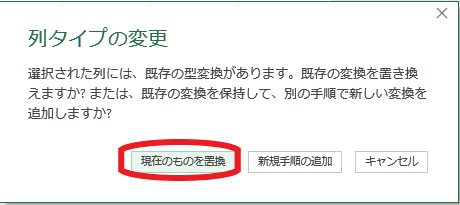
ダイアログボックスが表示され、
「現在のものを置換」を選べばOKです。
最後に
「閉じて読み込む」で終了です。
テーブルの解除
取り込んだデータは、「テーブル」として取り込まれます。
これはこれで便利なのですが、今回は必要ではないため
テーブルを解除します。
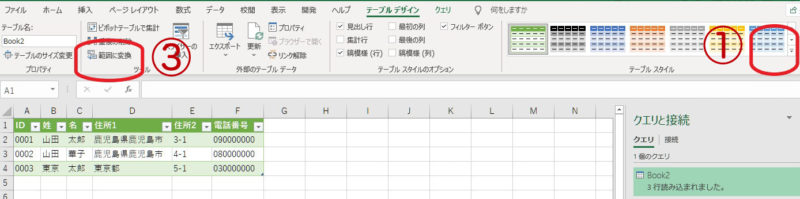
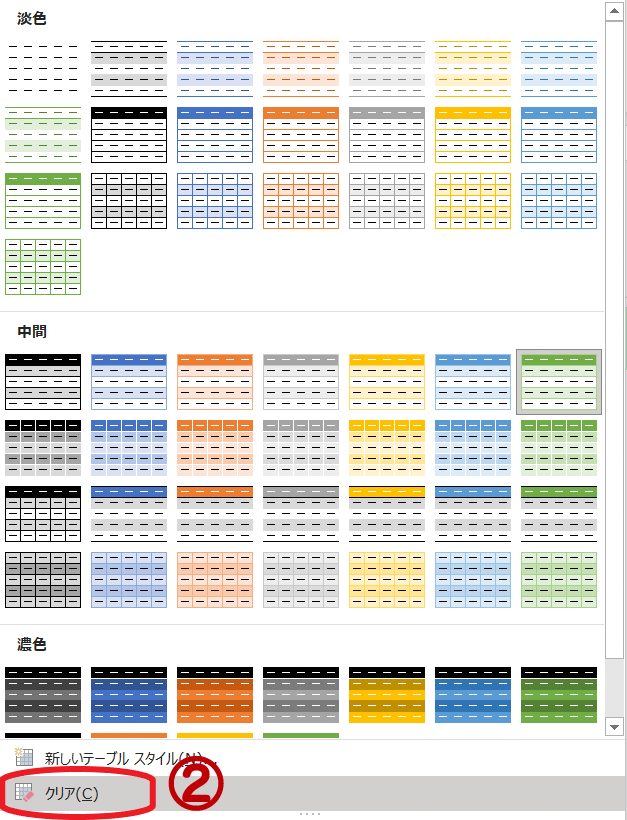
「テーブルデザイン」→「テーブルスタイル」→「クリア」
これで見た目が通常のエクセルになります。
最後に
「テーブルデザイン」→「ツール」→「範囲に変換」
これでテーブルを解除します。
変な漢字の羅列のような文字化けをしている場合
上記のCSVファイルを「インポート」しPowerQueryを立ち上げた段階データが変な漢字の羅列になっている、
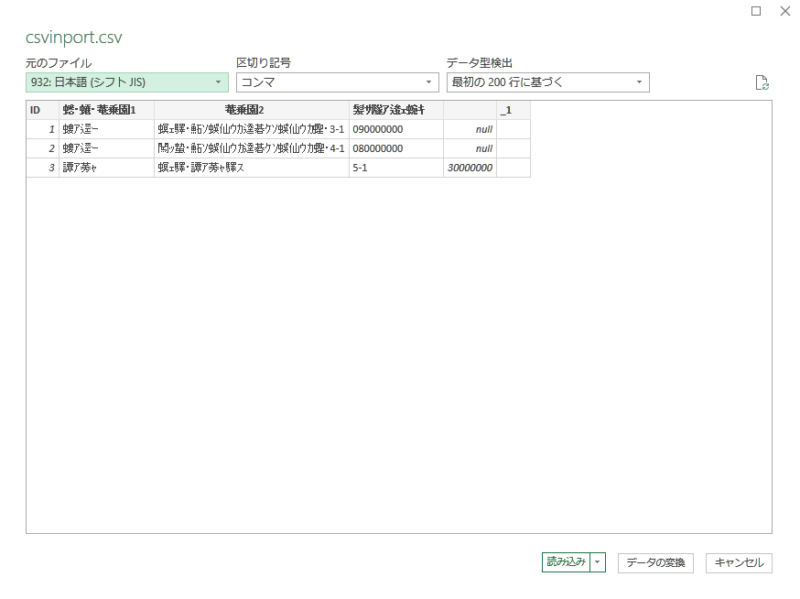
つまり、このようになっている場合
その場合は、文字コードが違っています。
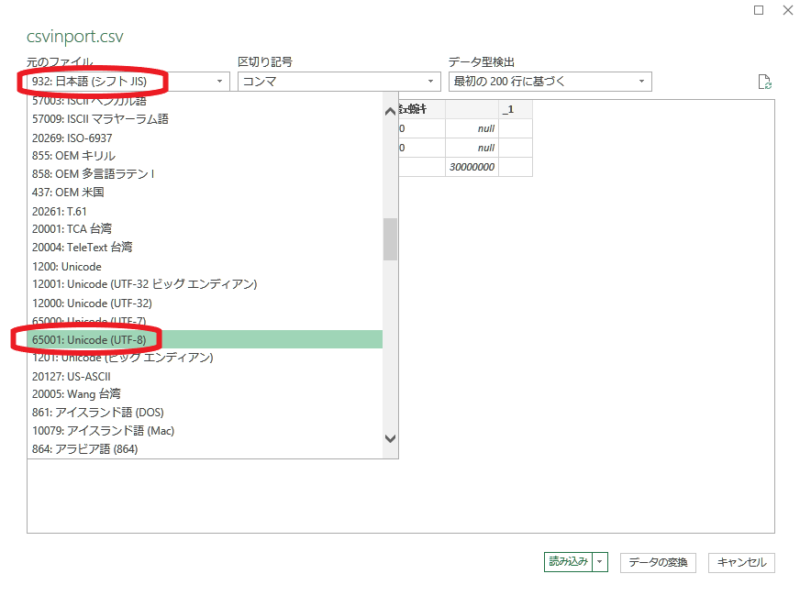
通常エクセルは、日本語(シフトJIS)で読み込みをしますが、
このように文字化けする場合は、
Unicode(UTF-8)を選びましょう。
ほらこの通り、文字化けが治りました。
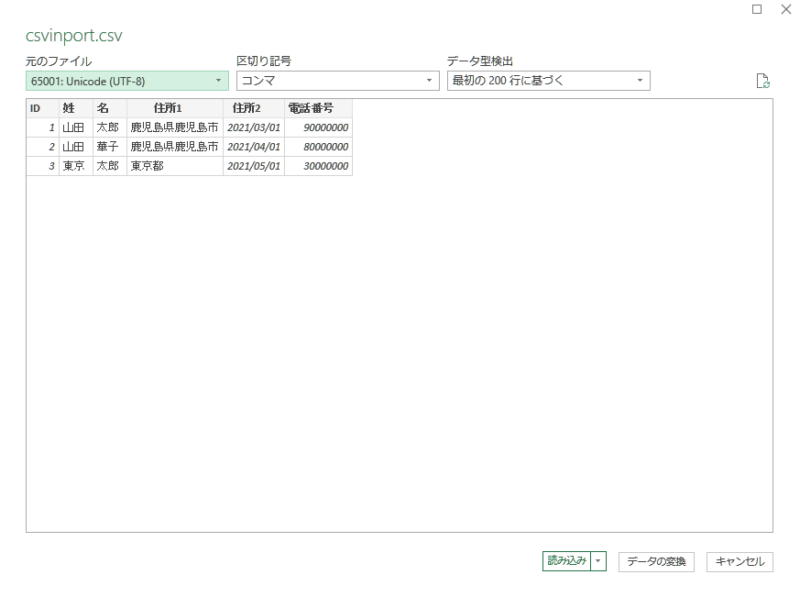
後の操作は、上記の通り、各項目のデータ型をテキストに変更します。
まとめ
便利なCSV形式ですが、正しい扱い方を覚えていないと、かえって不便になることも。
今回ご紹介した方法を参考に、今までのやり方を改め、正しくデータをインポートして下さい。

あなたの問題解決の一助となれたら、幸いです。

コメント