

その印刷、ちょっと待って下さい。
印刷範囲は確認しましたか?
印刷範囲の設定をせずにプリントアウトをして、2ページに分かれて印刷 されたなんてことは、よくありがちな失敗です。

わたしも未だにやってしまいがち。用紙の無駄にもつながるので、しっかりと設定を確認したいところです。
さて、用紙を無駄にして、激しく後悔をしてしまう前に、一度印刷範囲の設定方法をおさらいしておきましょう。
ページレイアウトから印刷範囲の設定
まずは、一番簡単なやり方からです。手順は以下の通り。
- 印刷したい範囲を選択
- 「ページレイアウト」「印刷範囲」「印刷範囲の設定」を選ぶ
- 解除する場合は、「印刷範囲のクリア」を選ぶ
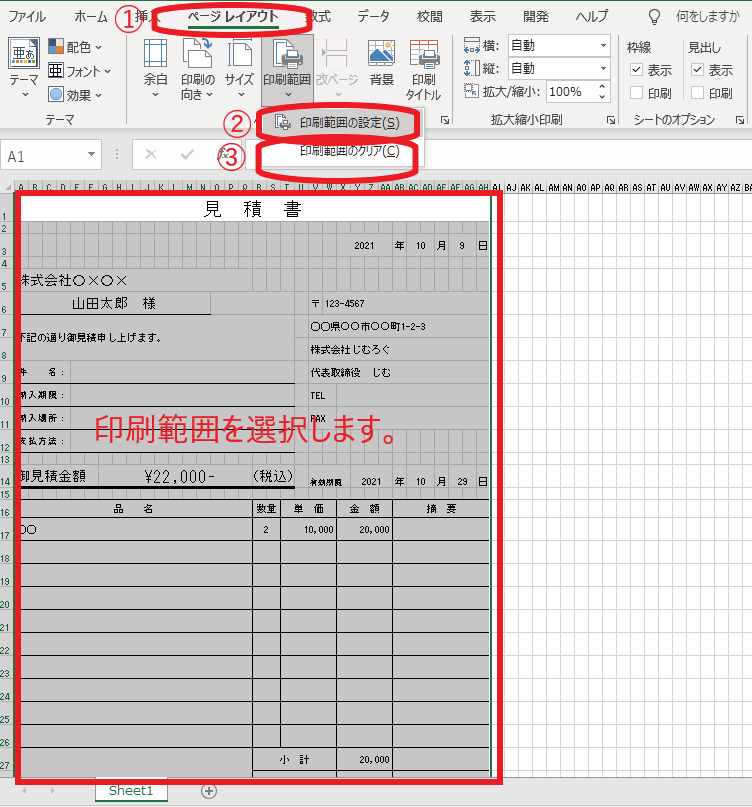
印刷範囲を選択して、クリックしていくだけの簡単な内容です。
改ページプレビューで設定
上記の方法より、こちらの方を私はよく使います。
理由は、複数ページに渡っての設定が簡単にできるから。
すべての資料を1ページで作成できたら、良いですが、なかなかそうもいきませんから。
- 「表示」
- 「改ページプレビュー」 青い線を操作して範囲を設定
- 解除する場合は、「標準」をクリック
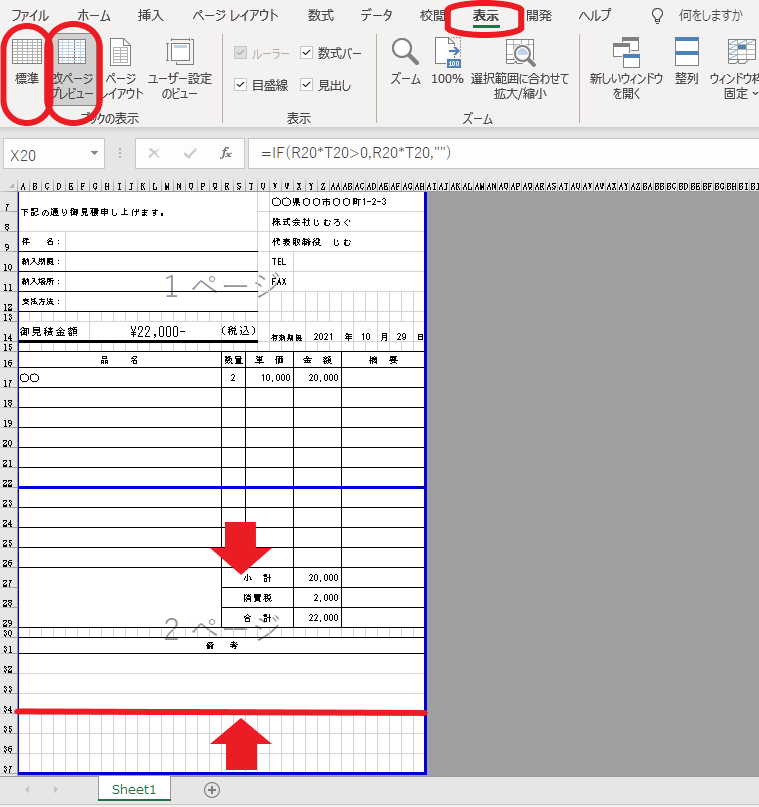
青い枠線を操作することで、1ページあたりの印刷範囲を細かく設定できます。
印刷プレビューで確認
上記の方法で印刷範囲の設定が出来たら、
実際に印刷を行う前に必ず印刷プレビューで確認しましょう。
「ファイル」から「印刷」と選びます。

プレビュー画面が表示されるので、
印刷範囲内にデータが収まっているか?
ページが分かれてしまっていないか?などを目視で確認していきましょう。
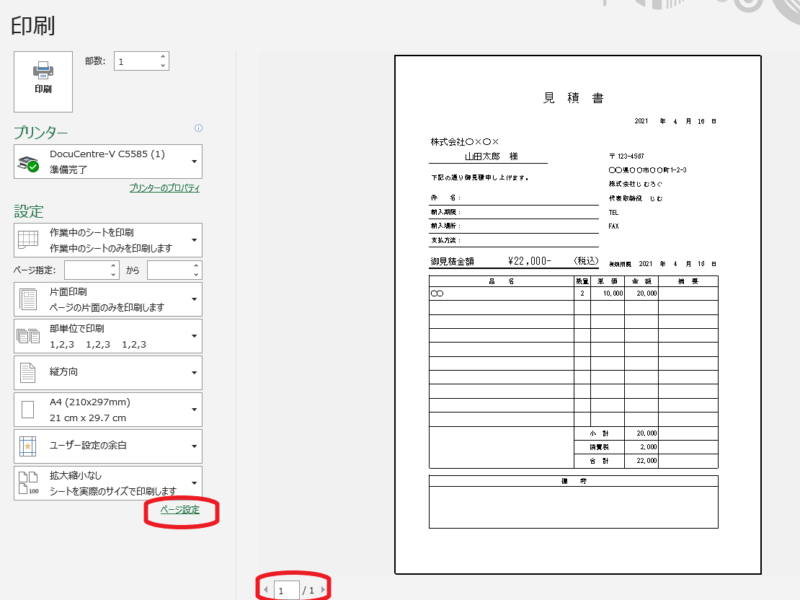
確認が終了して、早速印刷に移りたいところですが、
その前に、「ページ設定」画面からいくつか微調整をしましょう。
中央に印刷する
印刷物が、中央より少し左にずれていたりしませんか?
その場合は、
「余白」タブの「ページ中央」「水平」のチェックボックス欄にチェックを入れる。
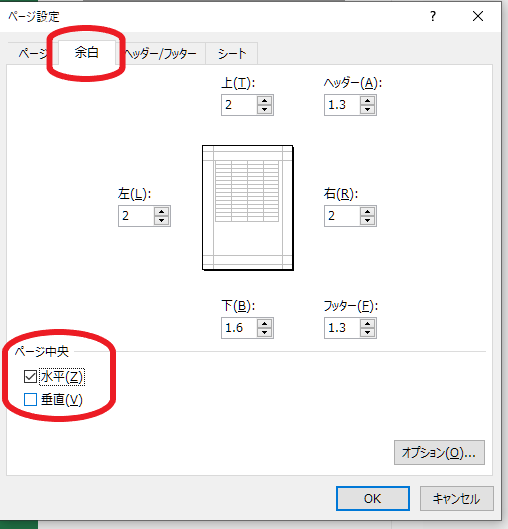
これで水平方向の真ん中に印刷されます。
垂直方向の真ん中に印刷したい場合は
必要に応じて「垂直」のチェックボックスにチェックを入れて下さい。
実務上では、「水平」よりも使用頻度は少ない印象です。
拡大して印刷する
印刷範囲に対して、データが小さい場合。
拡大して印刷します。
「ページ」タブの「拡大縮小印刷」のパーセンテージを変更します。
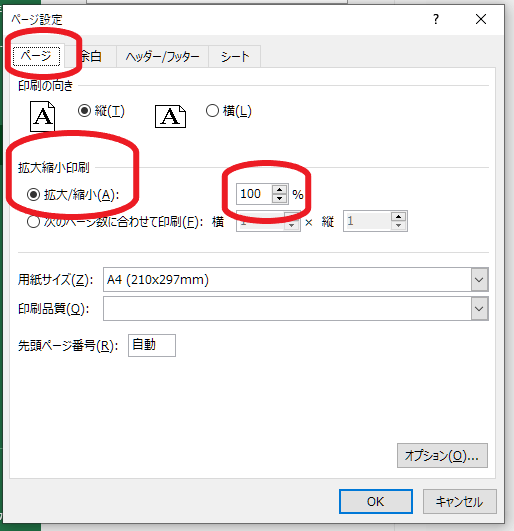
あまり拡大しすぎると、ページをまたいでしまったりします。
プレビューを見ながら、調整しましょう。
ページ番号をふる
数ページに渡る場合は、ページ番号を振ると良いです。
「ヘッダー/フッター」タブの「フッターの編集」から「中央部」に「ページ番号の挿入」から
ページ数を挿入
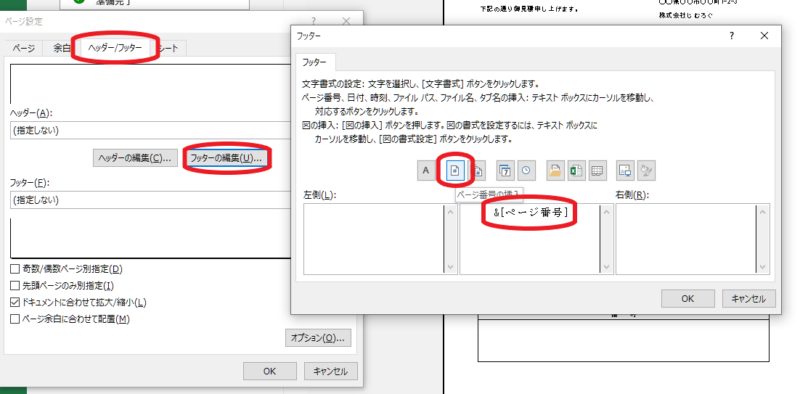
&〔ページ番号〕の文字が挿入されたら、「OK」を押して印刷プレビューを確認すると、
ページ下部中央にページ番号が振られます。
以上のように、ページ設定から微調整を終えたら、
実際に印刷をして終了です。
まとめ
印刷範囲の設定は理解して頂けましたでしょうか?
その印刷ボタンを押す前に、落ち着いてプレビューを確認しましょう。
エクセルでは、紙に印刷するばかりではなく、PDFとして出力することもできます。
その方法は、以下の記事に紹介してあるので、チェックしてみてください。



コメント