


月ごとに、こういった集計表を作成することってありませんか?
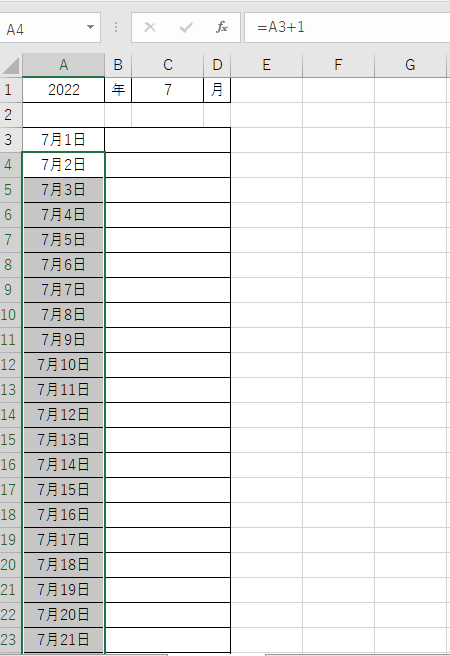
毎月毎月同じシートをコピー&ペーストして、日付を手入力して、なんて作業は面倒くさいですよね?
今回は、連続した日付を自動で入力できる方法をご紹介します。
DATE関数を使って日付を求める。
まずは、DATE関数を使って、最初の日付を求めます。
DATE関数とは、セルに入力された数字を、日付のシリアル値に変更する関数で、
関数の書式は、次のように入力します。
と、文字だけで説明しても判りずらいと思いますので、実際に見ていきましょう。
年月日それぞれの数字が入力されているセルを指定し、以下のように入力します。
=DATE(A1,C1,1)
表は1日からスタートするので、日にちのところは1と入力します。
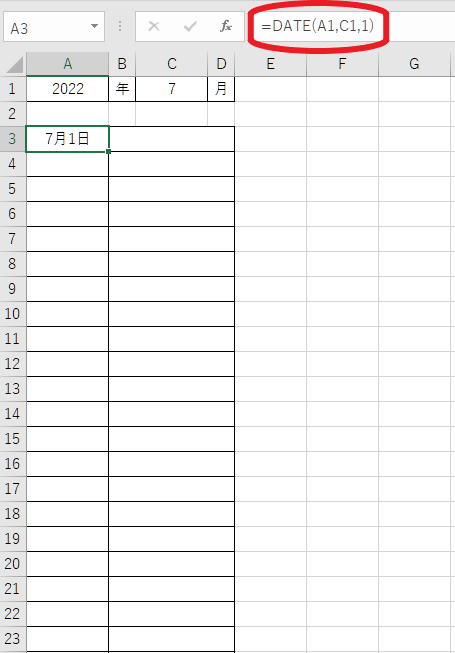
最初の日付が入力されました。「7月1日」と入力されていますね。
今回は、7月1日と表示されるように設定していますが、
日付の表示の仕方は、「セルの書式設定」から様々な形に変更できます。
日付の書式設定の方法は、こちらの記事で詳しく解説しています。参考になさって下さい。

次は2日以降を入力していきましょう。
A4セルに以下の通りに入力します。
=A3+1
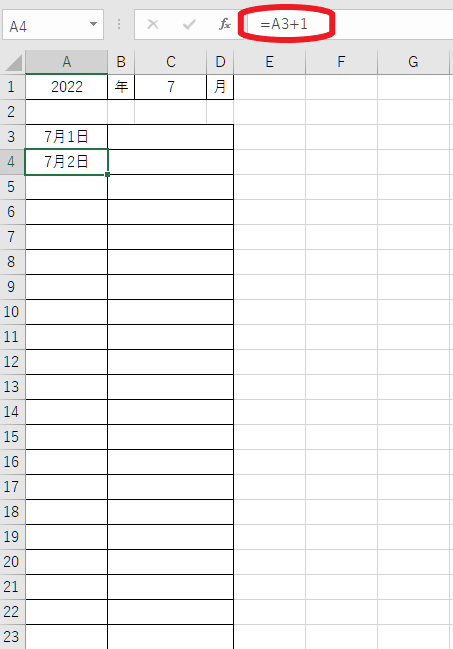
すると、7月2日と出ました。
後の日付は、オートフィルで数式をコピーしていきます。
セルの右下にカーソルを合わせて、プラスに変化します。
そしたら、そのままドラッグしていきます。
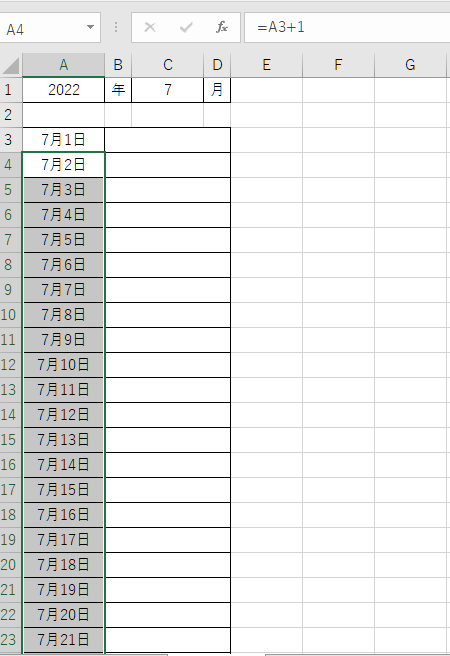
完璧です。
これで、年と月のセルを入力すれば、日付に自動的に反映される表が完成しました。
月度が前月から始まる場合
今回は、1日から始まる場合をご紹介しまいたが、例えば、7月度の始まりは6月21日から。
そんな場合もあります。
月度の始まりが、前月からの場合は、DATE関数の引数を-1してあげれば良いです。
=DATE(A1,C1-1,21)
と、入力すると、6月21日とでました。
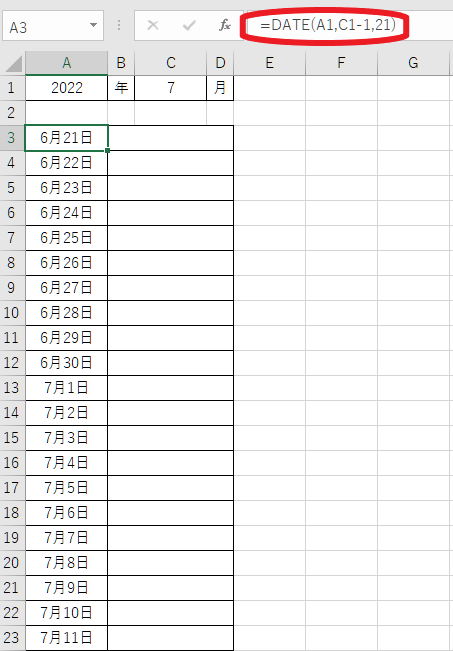
このように、DATE関数の引数は足し算や、引き算をすることが出来ます。
WEEKDAY関数で曜日を求めてみる
せっかくなので、曜日の求め方もご紹介しておきます。
以前ご紹介した、「セルの書式設定」を用いて、日付のセルに曜日を表示する方法もありますが、
今回は、別の方法で、隣のセルに曜日を求めたいと思います。
では、早速。
曜日を入力するセルを選び、
=WEEKDAY(A3)
と入力します。
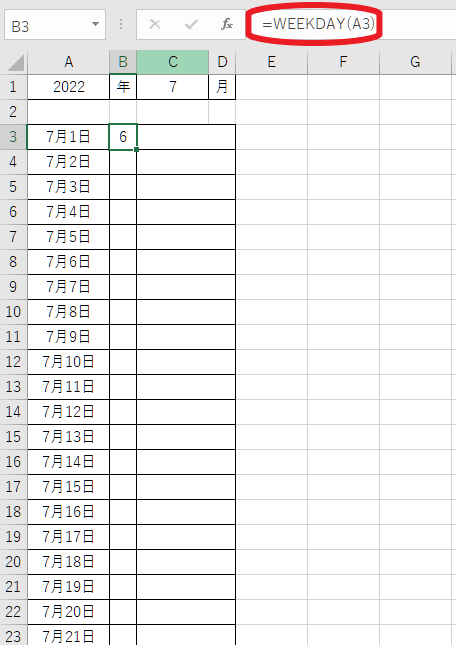
6と出ました。
WEEKDAY関数とは、日付から曜日に合わせた数値を返す関数です。
そうです。戻ってくる値が数値なので、今回は「6」が返ってきました。
曜日が出てこなきゃ意味ないじゃんと思った方、ご安心下さい。
今から表示を変更していきます。
これも関数を使っていきます。
先ほどの曜日を入れるセルを選び、関数を書き足していきます。
=TEXT(WEEKDAY(A3),”aaa”)
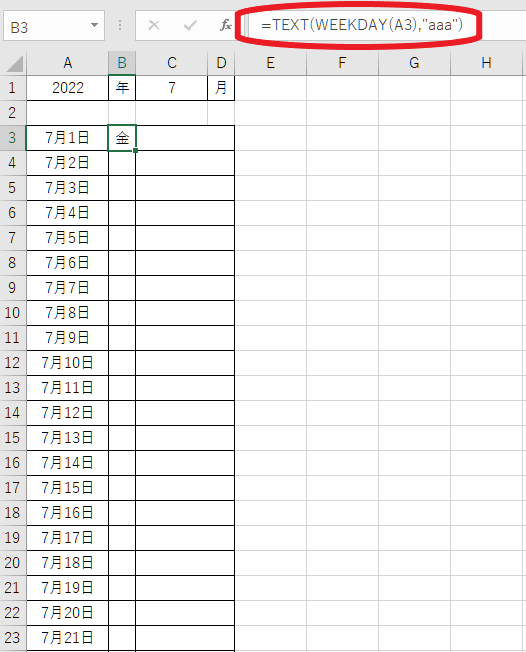
ハイ、どうですか?「金」となりましたね。
TEXT関数とは、値から、指定した表示形式の文字列を返す関数です。
関数の書式は、
=TEXT(書式設定する値, “適用する表示形式コード”)
で記述します。
今回は、曜日の表示形式を適用しましたが、そのほかの表示形式を適用すれば、
色々な表示形式で表示することが可能です。
まとめ
いかがでしょうか?
ちょっとしたことですが、自動化することで少しの時間短縮ができます。
たとえほんの少しの時短テクニックでも、積み重ねていくと大きな差になるはず。
ぜひお試しあれ。

コメント