


じむさん、じむさんエクセルの書類をPDFに変換したいのですが、何か良い方法がありませんか?

それなら、良い方法がありますよ。エクセルだけではなく、そのほかのソフトのやり方もご紹介しますね。
データで書類をやり取りする機会が多い現在では、エクセルをPDF化するテクニックは必須と言えます。
一度覚えてしまうと簡単ですので、この機会に覚えてしまいましょう。
エクセルをPDFにする方法
まずはエクセルの書類をPDFにする方法をご紹介します。
エクセルをPDFにするには、ファイル形式をPDFにして保存するです。
エクセルに慣れた人なら、これだけでピンとくるかもしれませんが、ここでは順番に見ていきましょう。
- 書類をエクセルで開く
- ファイルの「名前を付けて保存」
- 保存する場所を選ぶ
- ファイルの種類をPDFにする。
ここで注意すべき点が一つ
それは、あらかじめ印刷範囲を確認すること。
書類が印刷範囲からはみ出していると、きれいにPDFとして保存されません。
私もこの記事のために試しでやってみたところ、見事に失敗。
1ページのはずが、はみ出して4ページのデータになってしまいました(笑)
印刷範囲の設定方法については、以下の記事を参考にして下さい。

印刷範囲の設定が無事にできたら、PDFにしていきます。
それでは実際の画面を見ていきましょう。
まずはエクセルの書類を開き

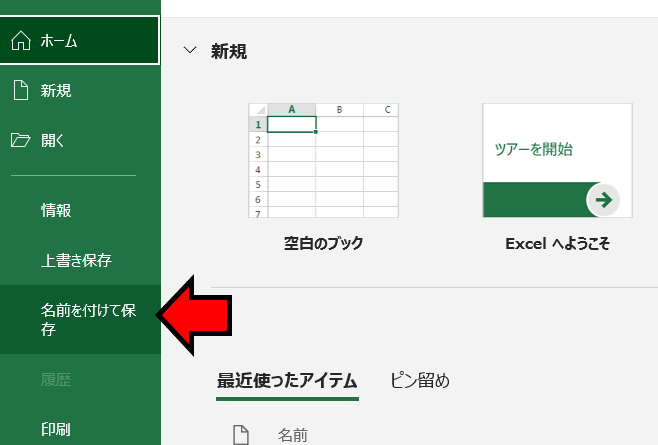
ファイルから、「名前を付けて保存」、ファイルの保存場所を選びます。

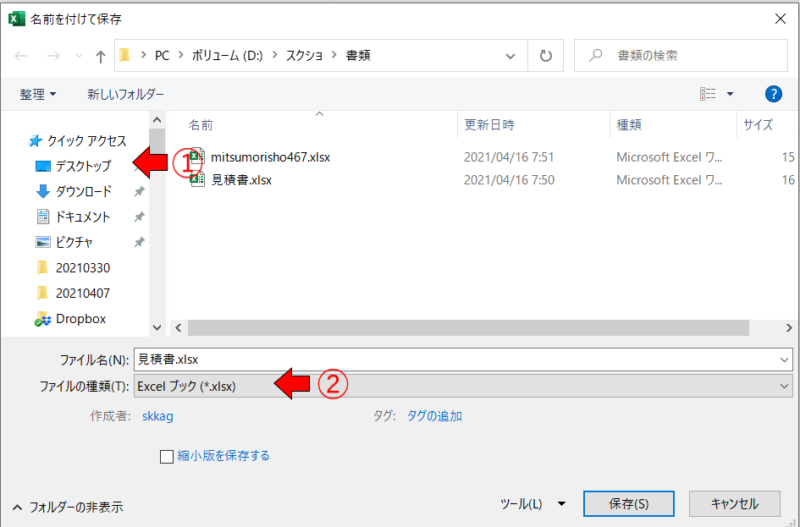
ここでは参照から、見つけやすいように「デスクトップ」を選びましょう。
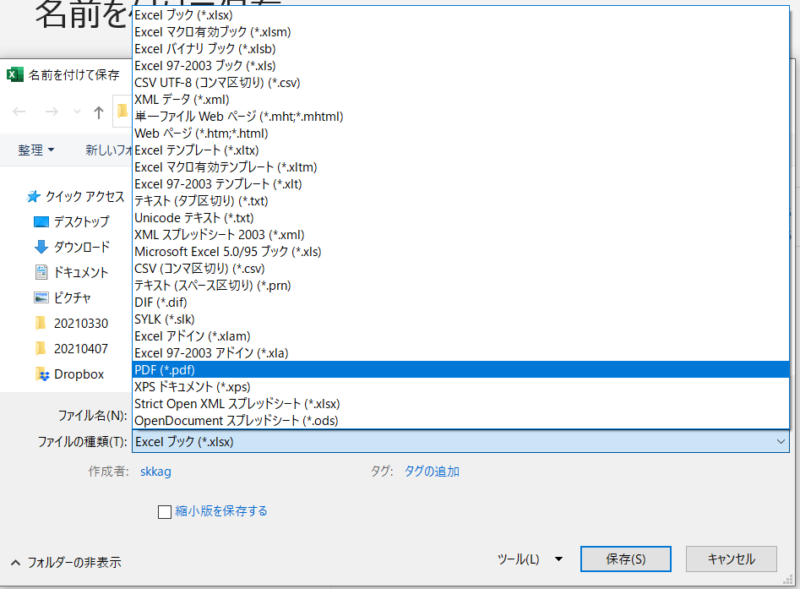
「ファイルの種類」から、ファイル形式をPDFにして保存です。
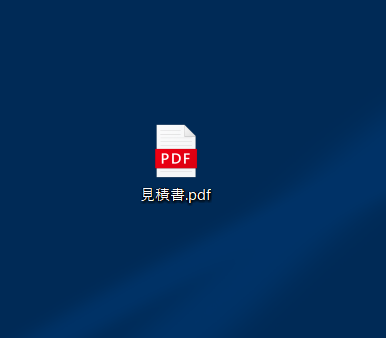
無事にデスクトップにPDFで保存されました。
エクスポートからPDFに
PDF形式で保存をする方法以外に、もう一つあります。それがエクスポートです。
- 書類をエクセルで開く
- ファイルの「エクスポート」
- 「PDF/XPSドキュメントの作成」の「PDF/XPSの作成」
- 保存場所を選んで保存
ファイルから「エクスポート」から「PDFの作成」です。
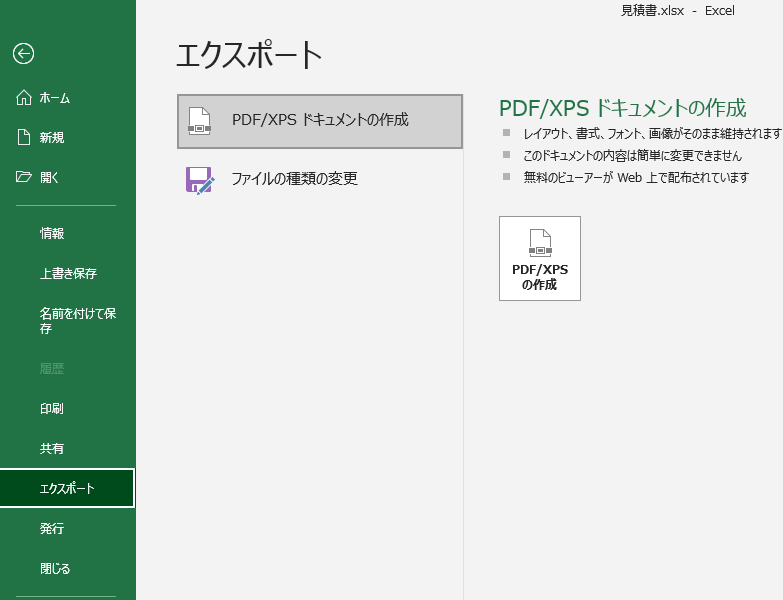
それほど大きな違いはありませんが、実際やってみると、こちらの方がひと操作少なく済む分早いかもしれません。
選択した範囲のみPDFで保存する場合
実務上あまり機会はないかもしれませんが、選択した範囲のみPDFで保存する方法もあります。
方法としては、範囲を選択して手順通りに進め、保存する手前で、「オプション」から「発行対象」の「選択した部分」を選んで保存します。
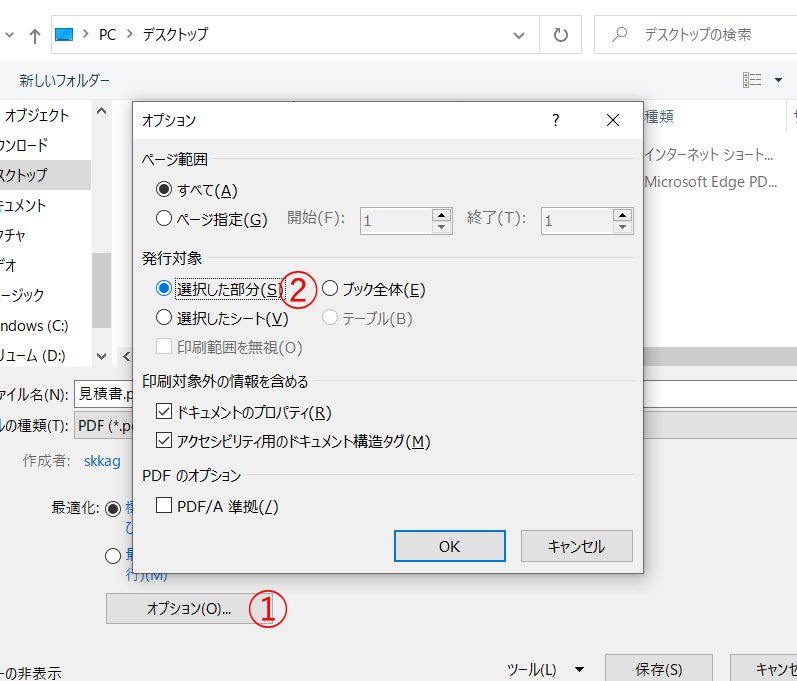
これで選択した範囲内がPDFとして保存されます。
ここでは「選択した部分」を選択しましたが、「ブック全体」を選ぶと、すべてのシートをPDFとして出力できます。
ワードでPDFにする方法
ワードでも操作は同様で、ファイル形式をPDFにして名前を付けて保存です。
- 書類をエクセルで開く
- ファイルの「名前を付けて保存」
- 保存する場所を選ぶ
- ファイルの種類をPDFにする。
写真を準備しようと思ったのですが、エクセルの画面とほとんど変わりません。
一度エクセルで保存できたあなたなら、もうできるはず。
練習にもなりますので、チャレンジしてみて下さい。
スプレッドシートもPDFに
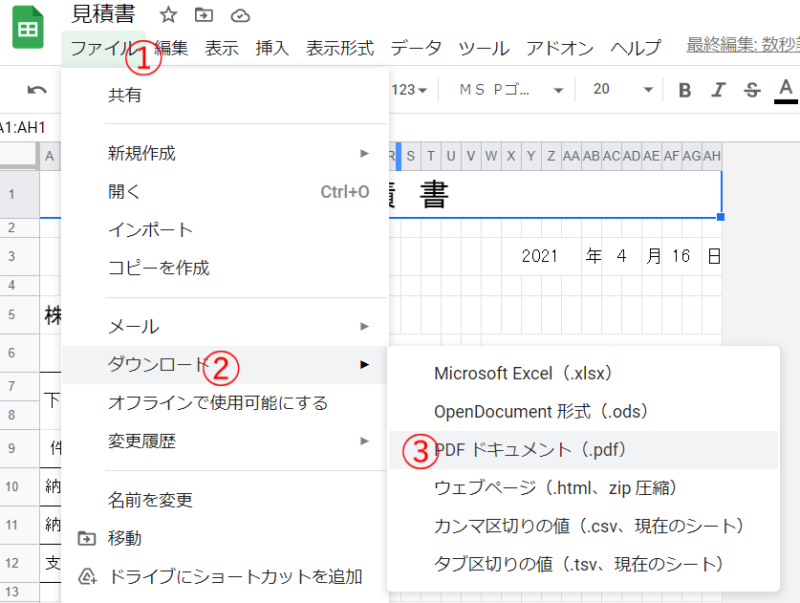
現在では、Googleスプレッドシートを活用している方も多数いらっしゃると思いますので、そちらの方法もご紹介しておきます。
- 書類をスプレッドシートで開く
- ファイルの「ダウンロード」から「PDFドキュメント」を選ぶ
- プレビューを確認後、「エクスポート」
- 保存場所を選んで保存
まとめ
冒頭で述べた通り、データで書類をやり取りすることが増えている昨今です。
今回ご紹介した方法をマスターして、「その書類PDFで下さい。」なんて言われても、慌てないようにしたいですね。
データでやり取りすれば、紙の節約にもなりますね!

コメント